A) VPN de acceso remoto con OpenVPN y certificados x509
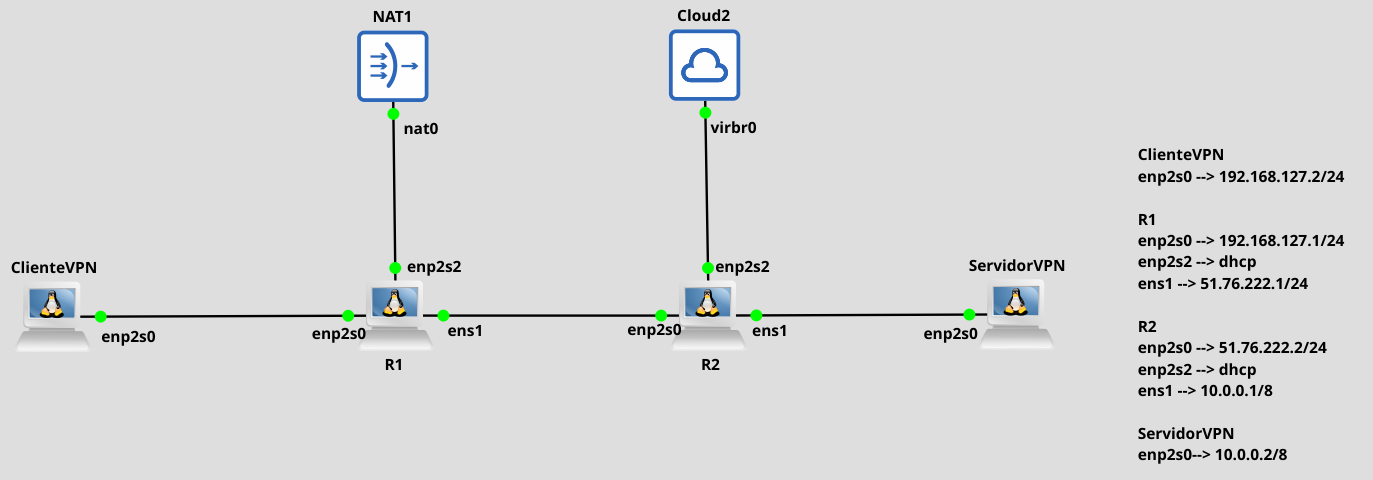
Escenario:
El escenario ya está montado con su reenvío de paquetes, ips, snat; en esta práctica simplemente nos centraremos en el servidor y en el cliente para que se comunique con el servidor. Sabiendo esto, lo primero que vamos a hacer es configurar el ServidorVPN.
Instalación de OpenVPN y OpenSSL
1sudo apt update && sudo apt install openvpn openssl -y
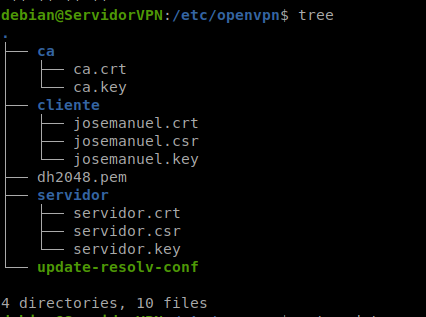
Y vamos a crear también la estructura de los directorios: en la carpeta ca tendremos los certificados de la autoridad certificadora, en servidor los certificados del servidorvpn, y en cliente los certificados del clientevpn.
1sudo mkdir -p /etc/openvpn/ca
2sudo mkdir -p /etc/openvpn/servidor
3sudo mkdir -p /etc/openvpn/cliente
Generar Certificados
Generar la Autoridad Certificadora
Generamos la clave privada de la CA:
1sudo openssl genrsa -out /etc/openvpn/ca/ca.key 2048
Vamos a generar ahora el certificado autofirmado de la CA:
1sudo openssl req -new -x509 -days 3650 \
2-key /etc/openvpn/ca/ca.key \
3-out /etc/openvpn/ca/ca.crt \
4-subj "/C=ES/ST=Sevilla/L=DosHermanas/O=iesgn/OU=informatica/CN=CA-josemanuel/emailAddress=hola@gmail.com"
Generar certificado del Servidor
Generamos la clave privada del servidor:
1sudo openssl genrsa -out /etc/openvpn/servidor/servidor.key 2048
Y generamos el CSR del servidor:
1sudo openssl req -new -key /etc/openvpn/servidor/servidor.key -out /etc/openvpn/servidor/servidor.csr -subj "/C=ES/ST=Sevilla/L=DosHermanas/O=iesgn/OU=informatica/CN=servidor.iesgn.org/emailAddress=adios@gmail.com"
Ahora firmamos el certificado del servidor con la CA:
1sudo openssl x509 -req -days 3650 \
2-in /etc/openvpn/servidor/servidor.csr \
3-CA /etc/openvpn/ca/ca.crt \
4-CAkey /etc/openvpn/ca/ca.key \
5-set_serial 01 \
6-out /etc/openvpn/servidor/servidor.crt
Generar certificado del CLIENTE
Generamos también la clave privada del cliente:
1sudo openssl genrsa -out /etc/openvpn/cliente/josemanuel.key 2048
Generamos el CSR del cliente:
1sudo openssl req -new -key /etc/openvpn/cliente/josemanuel.key -out /etc/openvpn/cliente/josemanuel.csr -subj "/C=ES/ST=Sevilla/L=DosHermanas/O=iesgn/OU=informatica/CN=cliente.iesgn.org/emailAddress=cliente@gmail.com"
Y lo firmamos con la CA:
1sudo openssl x509 -req -days 3650 \
2-in /etc/openvpn/cliente/josemanuel.csr \
3-CA /etc/openvpn/ca/ca.crt \
4-CAkey /etc/openvpn/ca/ca.key \
5-set_serial 02 \
6-out /etc/openvpn/cliente/josemanuel.crt
Generar parámetros Diffie-Hellman
Diffie-Hellman es un algoritmo matemático que permite que cliente y servidor acuerden una clave secreta compartida sin enviarla por la red.
1sudo openssl dhparam -out /etc/openvpn/dh2048.pem 2048

Vemos que todo está bien estructurado:
Crear archivos de extensiones X509v3
Vamos a tener que crear también unos archivos de extensiones X509v3, ya que OpenVPN verifica que el certificado sea específicamente para servidor o cliente y, sin estas extensiones, OpenVPN rechaza la conexión.
Este es para el servidor:
1sudo nano /etc/openvpn/servidor-ext.cnf
1keyUsage = digitalSignature, keyEncipherment
2extendedKeyUsage = serverAuth
Cliente:
1sudo nano /etc/openvpn/cliente-ext.cnf
1keyUsage = digitalSignature
2extendedKeyUsage = clientAuth
digitalSignature firma datos para probar que vienen del servidor. keyEncipherment cifra las claves simétricas que luego se usan para cifrar el túnel VPN. serverAuth es que solo se puede usar para autenticarse como servidor. clientAuth es que solo se puede usar para autenticarse como cliente.
Configurar el servidor OpenVPN
Creamos el archivo de configuración del servidor:
1sudo nano /etc/openvpn/servidor.conf
 1port 1194
 2proto udp
 3dev tun
 4ca /etc/openvpn/ca/ca.crt
 5cert /etc/openvpn/servidor/servidor.crt
 6key /etc/openvpn/servidor/servidor.key
 7dh /etc/openvpn/dh2048.pem
 8server 10.99.99.0 255.255.255.0
 9persist-key
10persist-tun
11status /var/log/openvpn-status.log
12log-append /var/log/openvpn.log
13verb 3
14duplicate-cn
15keepalive 10 120
Explicación de cada parámetro:
port 1194: Puerto UDP donde el servidor escucha conexiones entrantes.proto udp: Protocolo de transporte. UDP es mejor que TCP para la VPN, para una menor latencia y mejor rendimiento.dev tun: Tipo de interfaz virtual.ca /etc/openvpn/ca/ca.crt: Certificado de la Autoridad Certificadora, valida la autenticidad de certificados de servidor y clientes.cert /etc/openvpn/servidor/servidor.crt: Certificado público del servidor, identifica el servidor ante los clientes.key /etc/openvpn/servidor/servidor.key: Clave privada del servidor, usada para descifrar y firma digital.dh /etc/openvpn/dh2048.pem: Parámetros Diffie-Hellman, permiten el intercambio seguro de claves simétricas mediante Perfect Forward Secrecy (PFS).server 10.99.99.0 255.255.255.0: Define la red del túnel VPN; el servidor toma 10.99.99.1 y asigna IPs del rango 10.99.99.4-10.99.99.251 a los clientes.persist-key: Mantiene las claves criptográficas y evita relectura de archivos protegidos por permisos restrictivos.persist-tun: Mantiene la interfaz TUN abierta durante reinicios suaves y previene pérdida temporal de conectividad.status /var/log/openvpn-status.log: Archivo de estado con clientes conectados, IPs asignadas, bytes transferidos y timestamp de última actividad.log-append /var/log/openvpn.log: Registro acumulativo de eventos, esencial para auditoría y troubleshooting.verb 3: Nivel de verbosidad (0-11). 3 es producción estándar: muestra conexiones, desconexiones y errores sin exceso de detalle.duplicate-cn: Permite múltiples conexiones simultáneas con el mismo Common Name; por defecto, OpenVPN rechaza conexiones duplicadas por seguridad.keepalive 10 120: Envía ping cada 10 segundos y, si no hay respuesta en 120 segundos, reinicia la conexión.
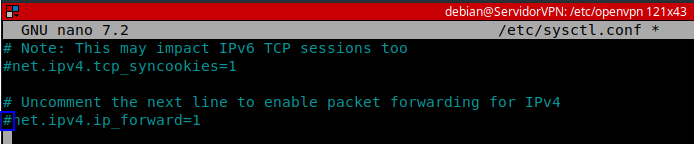
Habilitamos el IP Forwarding en el ServidorVPN
1sudo nano /etc/sysctl.conf
Descomentamos la siguiente línea:
Aplicamos cambios y verificamos:
1sudo sysctl -p
2cat /proc/sys/net/ipv4/ip_forward

Iniciar OpenVPN
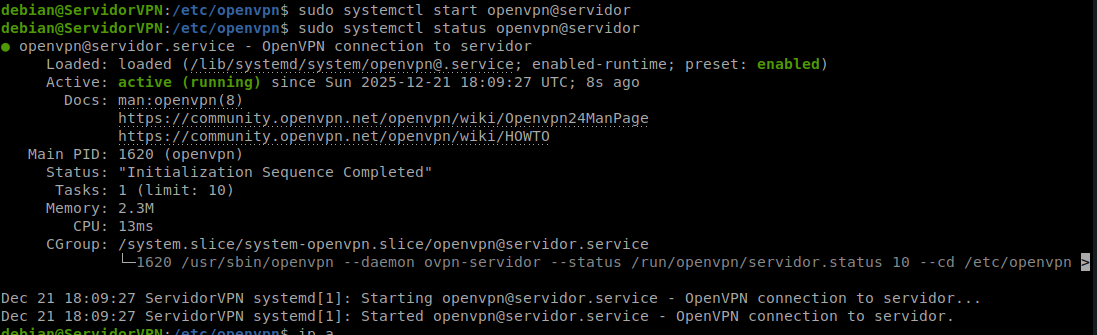
1sudo systemctl start openvpn@servidor
2sudo systemctl enable openvpn@servidor
3sudo systemctl status openvpn@servidor
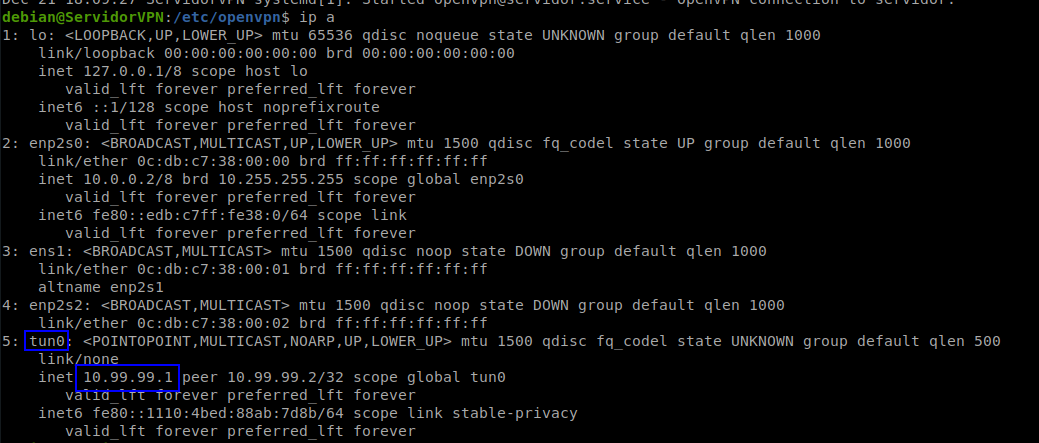
Y como vemos, ya nos aparece la interfaz tun0 levantada:
Configuración Cliente
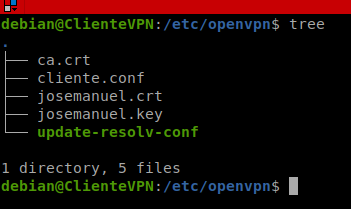
Tenemos que copiar los certificados desde ServidorVPN a ClienteVPN; para ello nos pasaremos los certificados o bien por correo cifrado, scp… etc.
Crear la configuración del cliente
1sudo nano /etc/openvpn/cliente.conf
 1client
 2dev tun
 3proto udp
 4
 5remote 51.76.222.3 1194
 6
 7ca /etc/openvpn/ca.crt
 8cert /etc/openvpn/josemanuel.crt
 9key /etc/openvpn/josemanuel.key
10
11persist-key
12persist-tun
13
14remote-cert-tls server
15
16log-append /var/log/openvpn-client.log
17verb 3
18
19keepalive 10 120
20
21resolv-retry infinite
22nobind
Iniciamos el cliente:
1sudo systemctl start openvpn@cliente
2sudo systemctl enable openvpn@cliente
3sudo systemctl status openvpn@cliente
Comprobación para demostrar la VPN
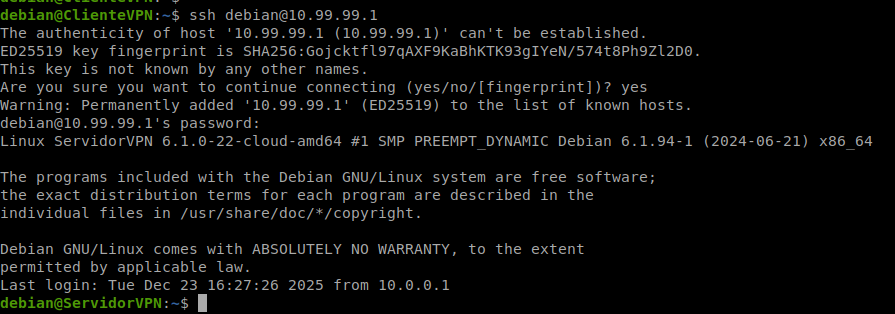
Como vemos, el cliente y el servidor ya se pueden comunicar entre sí; en este ejemplo el cliente se puede conectar al servidor sin problemas.
B) VPN sitio a sitio con OpenVPN y certificados x509
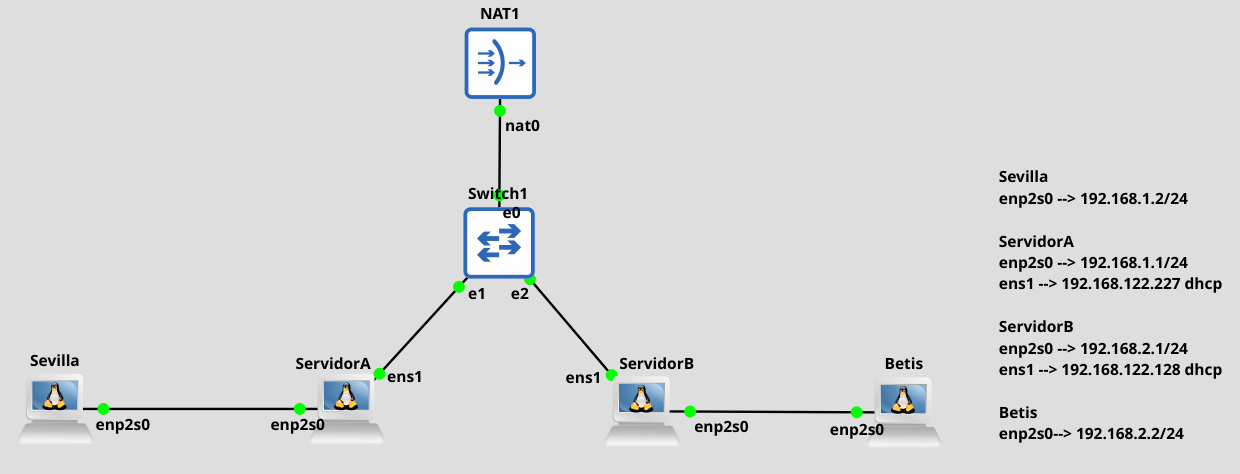
El escenario que hemos hecho es una simulación de dos oficinas conectadas a través de Internet. La infraestructura consta de cuatro máquinas principales: dos servidores VPN, ServidorA y ServidorB, y dos equipos cliente, Sevilla y Betis, que representan los equipos de usuario final en cada sede.
La red nat 192.168.122.0/24 es la simulación de “Internet” y está proporcionada por un dispositivo NAT1 de GNS3 que asigna direcciones IP dinámicas mediante DHCP a las interfaces externas de ambos servidores VPN.
Escenario:
Instalación de los paquetes en ServidorA y ServidorB
1sudo apt update && sudo apt install openvpn openssl iptables-persistent -y
Generar Certificados en ServidorA
Crear estructura de directorios
1sudo mkdir -p /etc/openvpn/ca
2sudo mkdir -p /etc/openvpn/servidor
3sudo mkdir -p /etc/openvpn/cliente
Generar la Autoridad Certificadora
El primer paso en la construcción de nuestra PKI es la creación de la Autoridad Certificadora; este proceso se realiza exclusivamente en ServidorA, que actuará como emisor de todos los certificados de la infraestructura. Comenzamos generando una clave privada RSA de 2048 bits, que representa el secreto criptográfico fundamental de toda la PKI y debe ser protegida:
1sudo openssl genrsa -out /etc/openvpn/ca/ca.key 2048
Este comando utiliza el algoritmo RSA para generar un par de claves asimétricas. La longitud de 2048 bits proporciona un nivel de seguridad considerado robusto para aplicaciones comerciales actuales, ofreciendo protección contra ataques de factorización durante varias décadas según los estándares NIST.
Vamos a generar ahora el certificado autofirmado de la CA:
1sudo openssl req -new -x509 -days 100 \
2-key /etc/openvpn/ca/ca.key \
3-out /etc/openvpn/ca/ca.crt \
4-subj "/C=ES/ST=Sevilla/L=DosHermanas/O=iesgn/OU=informatica/CN=CA-josemanuel/emailAddress=servera@gmail.com"
-new -x509: Crea un certificado autofirmado-days 100: Válido por 100 días-key ca.key: Usa la clave privada que acabamos de crear-out ca.crt: Guarda el certificado público-subj: Información de la CA
Crear dos archivos de extensiones X509v3
OpenVPN 2.6+ implementa validaciones estrictas de certificados que requieren la presencia de extensiones X.509v3 específicas. Estas extensiones definen el propósito autorizado del certificado, implementando el principio de seguridad de “mínimo privilegio”: cada certificado debe tener únicamente los permisos necesarios para su función específica.
Este es para el servidor:
1sudo nano /etc/openvpn/servidor-ext.cnf
1keyUsage = digitalSignature, keyEncipherment
2extendedKeyUsage = serverAuth
Y este para el cliente:
1sudo nano /etc/openvpn/cliente-ext.cnf
1keyUsage = digitalSignature
2extendedKeyUsage = clientAuth
La extensión keyUsage define las operaciones criptográficas permitidas. digitalSignature habilita la firma digital de datos para autenticación, mientras que keyEncipherment permite el cifrado de claves simétricas durante el intercambio de claves — capacidad exclusiva del servidor, porque en TLS el cliente genera la clave de sesión y la cifra con la clave pública del servidor.
La extensión extendedKeyUsage especifica el contexto de uso del certificado. serverAuth marca el certificado como válido únicamente para autenticación de servidores TLS, mientras que clientAuth lo restringe a autenticación de clientes TLS. Esta separación previene ataques de suplantación donde un certificado comprometido de cliente podría intentar utilizarse para suplantar un servidor legítimo.
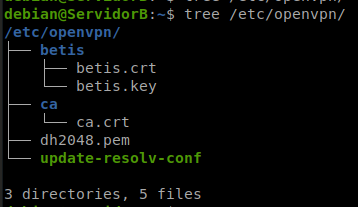
Generar certificado para Sevilla en el ServidorA
El proceso de generación de certificados sigue el flujo estándar de solicitud-firma característico de las PKIs. Para cada entidad (ServidorA/Sevilla y ServidorB/Betis) realizamos tres pasos:
Generación de clave privada:
1sudo openssl genrsa -out /etc/openvpn/sevilla/sevilla.key 2048
Creación de CSR:
1sudo openssl req -new \
2-key /etc/openvpn/sevilla/sevilla.key \
3-out /etc/openvpn/sevilla/sevilla.csr \
4-subj "/C=ES/ST=Sevilla/O=MiEmpresa/CN=vpn-sevilla.empresa.com/emailAddress=sevilla@empresa.com"
Firma con la CA:
1sudo openssl x509 -req -days 3650 \
2-in /etc/openvpn/sevilla/sevilla.csr \
3-CA /etc/openvpn/ca/ca.crt \
4-CAkey /etc/openvpn/ca/ca.key \
5-set_serial 01 \
6-out /etc/openvpn/sevilla/sevilla.crt \
7-extfile /etc/openvpn/servidor-ext.cnf
Generar certificado para Betis en el ServidorB
Hacemos lo mismo que para Sevilla, pero con el nombre betis y serial 02:
 1sudo openssl genrsa -out /etc/openvpn/betis/betis.key 2048
 2
 3sudo openssl req -new \
 4-key /etc/openvpn/betis/betis.key \
 5-out /etc/openvpn/betis/betis.csr \
 6-subj "/C=ES/ST=Sevilla/O=MiEmpresa/CN=vpn-betis.empresa.com/emailAddress=betis@empresa.com"
 7
 8sudo openssl x509 -req -days 3650 \
 9-in /etc/openvpn/betis/betis.csr \
10-CA /etc/openvpn/ca/ca.crt \
11-CAkey /etc/openvpn/ca/ca.key \
12-set_serial 02 \
13-out /etc/openvpn/betis/betis.crt \
14-extfile /etc/openvpn/cliente-ext.cnf
Es crucial asignar números de serie únicos (-set_serial) a cada certificado, ya que la CA debe mantener un registro de todos los certificados emitidos para posibilitar futuras revocaciones mediante CRL o OCSP.
Generar parámetros Diffie-Hellman
1sudo openssl dhparam -out /etc/openvpn/dh2048.pem 2048
Diffie-Hellman es un protocolo criptográfico que permite que dos partes establezcan un secreto compartido a través de un canal inseguro sin transmitir directamente ninguna clave. Proporciona Perfect Forward Secrecy: incluso si la clave privada del servidor se viera comprometida en el futuro, las sesiones pasadas permanecerán protegidas, porque cada sesión usa claves efímeras generadas mediante DH que no se almacenan permanentemente.
La generación de estos parámetros es computacionalmente intensiva porque requiere encontrar números primos grandes y calcular generadores del grupo cíclico correspondiente.

Verificamos que lo tengamos de esta manera:
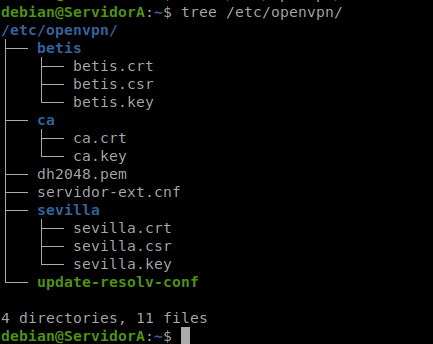
Ahora nos iremos al ServidorB y crearemos la estructura de directorios:
1sudo mkdir -p /etc/openvpn/ca
2sudo mkdir -p /etc/openvpn/betis
Y nos tendremos que pasar el ca.crt, betis.crt y betis.key; para ello lo haremos por scp, aunque se podría hacer por correo también o por donde se prefiera.

Moveremos ahora los archivos y tiene que quedar tal que así:

Configuración OpenVPN en el ServidorA
El servidor OpenVPN se configura en modo tls-server, escuchando conexiones entrantes en el puerto UDP 1194. La configuración establece un túnel punto a punto con direccionamiento estático:
1sudo nano /etc/openvpn/sevilla.conf
 1dev tun
 2proto udp
 3port 1194
 4tls-server
 5
 6ca /etc/openvpn/ca/ca.crt
 7cert /etc/openvpn/sevilla/sevilla.crt
 8key /etc/openvpn/sevilla/sevilla.key
 9dh /etc/openvpn/dh2048.pem
10
11ifconfig 10.99.99.1 10.99.99.2
12
13route 192.168.2.0 255.255.255.0
14
15persist-key
16persist-tun
17
18status /var/log/openvpn-sevilla-status.log
19log-append /var/log/openvpn-sevilla.log
20verb 3
21
22keepalive 10 120
Análisis de parámetros clave:
dev tun: Crea una interfaz de red virtual de capa 3 (IP). Las interfaces TUN operan con paquetes IP completos.proto udp: UDP es preferible para VPNs porque evita la “retransmisión doble” que ocurre con TCP sobre TCP: si usáramos TCP, tanto el túnel VPN como las conexiones dentro del túnel intentarían retransmitir paquetes perdidos, degradando significativamente el rendimiento.tls-server: Declara este extremo como servidor TLS, habilitando el handshake TLS donde el servidor presenta su certificado primero.ifconfig 10.99.99.1 10.99.99.2: Configura el direccionamiento punto a punto. El primer IP (10.99.99.1) es la dirección local, el segundo (10.99.99.2) es el peer remoto.route 192.168.2.0 255.255.255.0: Añade una ruta estática hacia la red remota (Betis) a través del túnel. Sin esta ruta, el servidor no sabría cómo alcanzar la red 192.168.2.0/24.persist-keyypersist-tun: Mantienen las claves y la interfaz TUN abierta durante reinicios suaves (SIGUSR1), evitando recargar archivos y destruir/recrear la interfaz innecesariamente.keepalive 10 120: Envía pings de control cada 10 segundos; si no hay respuesta en 120 segundos, reinicia la conexión. Esto detecta enlaces caídos rápidamente.
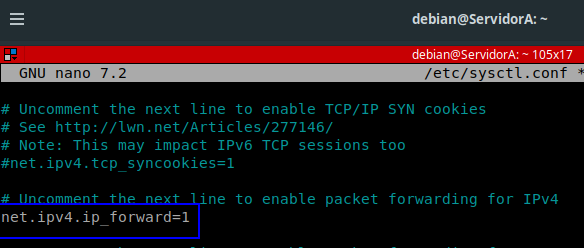
Habilitar IP Forwarding en los dos servidores
Por defecto, los sistemas Linux no reenvían paquetes entre interfaces de red; para que nuestros servidores VPN puedan enrutar tráfico entre sus redes locales y el túnel VPN, debemos habilitar el IP forwarding:
1sudo nano /etc/sysctl.conf
1sudo sysctl -p

Iniciar OpenVPN
1sudo systemctl start openvpn@sevilla
2sudo systemctl enable openvpn@sevilla
3sudo systemctl status openvpn@sevilla
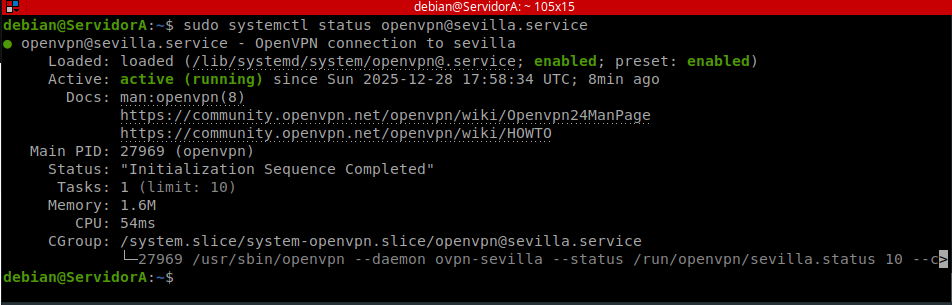
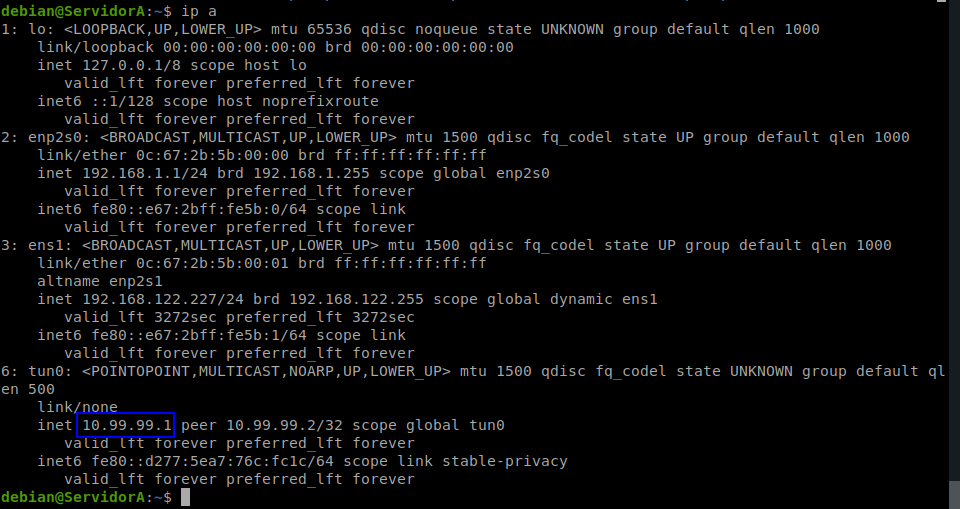
Crear archivo de configuración para el ServidorB
El lado cliente se conecta activamente al servidor y opera en modo tls-client:
1sudo nano /etc/openvpn/betis.conf
 1remote 192.168.122.227 1194
 2dev tun
 3proto udp
 4tls-client
 5
 6ca /etc/openvpn/ca/ca.crt
 7cert /etc/openvpn/betis/betis.crt
 8key /etc/openvpn/betis/betis.key
 9
10ifconfig 10.99.99.2 10.99.99.1
11
12route 192.168.1.0 255.255.255.0
13
14remote-cert-tls server
15
16persist-key
17persist-tun
18
19log-append /var/log/openvpn-betis.log
20verb 3
21
22keepalive 10 120
23nobind
Parámetros del cliente:
remote 192.168.122.227 1194: Especifica la dirección IP y puerto del servidor VPN. El cliente inicia activamente la conexión.tls-client: Opera como cliente TLS, esperando que el servidor presente su certificado primero durante el handshake.remote-cert-tls server: Valida que el certificado presentado por el peer remoto contenga la extensiónserverAuth. Previene ataques man-in-the-middle donde un atacante podría interceptar la conexión usando un certificado de cliente robado.nobind: No vincula a un puerto local específico. Útil para clientes detrás de NAT o que necesitan múltiples conexiones simultáneas.
El direccionamiento ifconfig es inverso al del servidor: local 10.99.99.2, peer 10.99.99.1.
Iniciamos OpenVPN en el ServidorB
1sudo systemctl start openvpn@betis
2sudo systemctl enable openvpn@betis
3sudo systemctl status openvpn@betis
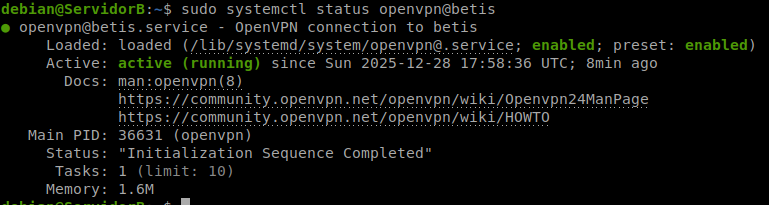
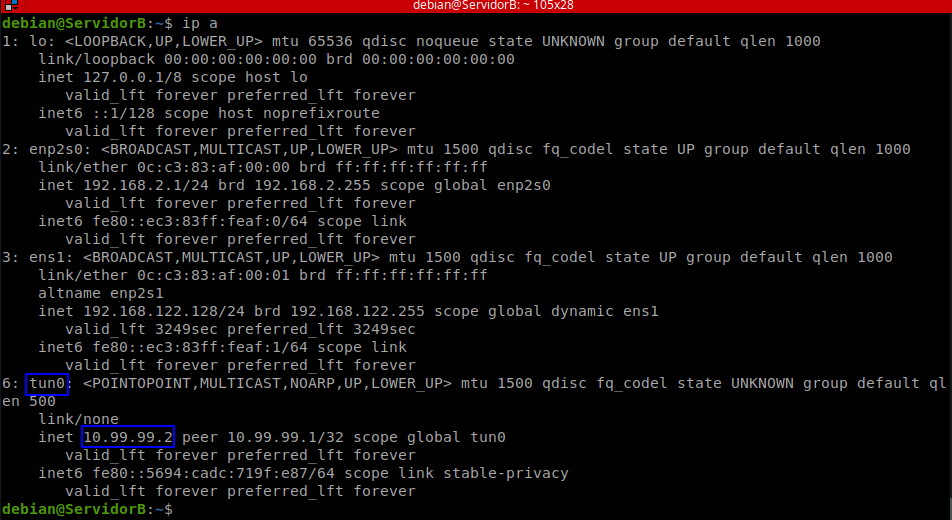
Comprobación
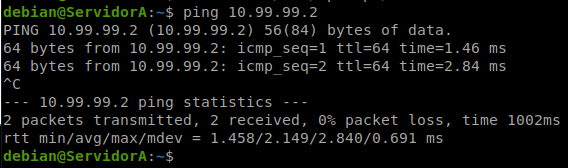
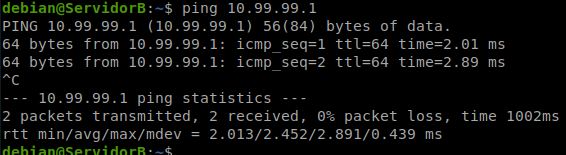
Como vemos, ambos se hacen ping, confirmando que el túnel encriptado funciona correctamente.
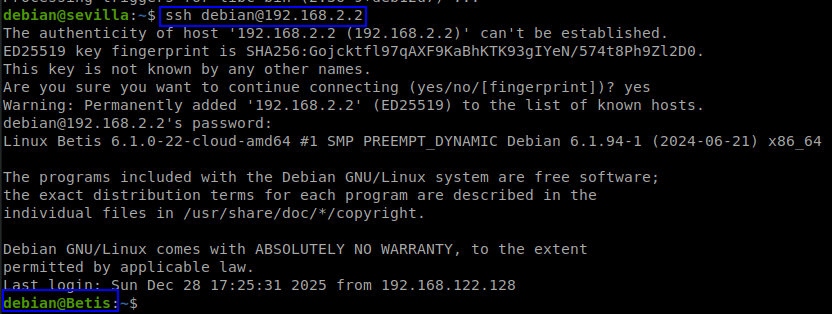
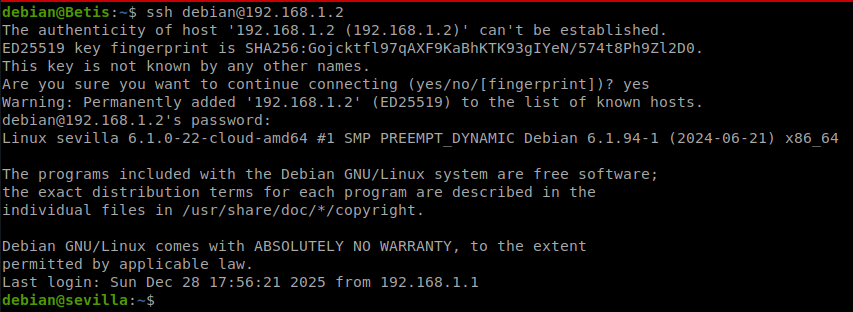
Finalmente, probamos servicios reales como SSH, y vemos cómo desde Sevilla podemos conectarnos a Betis, y Betis se puede conectar a Sevilla simultáneamente.
C) VPN de acceso remoto con WireGuard
WireGuard es un protocolo VPN moderno que destaca por su simplicidad, rendimiento superior y base de código reducida. Utiliza criptografía de última generación (Curve25519, ChaCha20, Poly1305) y fue integrado oficialmente en el kernel de Linux desde la versión 5.6.
En esta práctica se implementa una infraestructura VPN completa utilizando WireGuard, permitiendo la conexión segura de múltiples clientes (Windows, Linux y Android) a través de Internet, con acceso tanto a la red privada del servidor como a Internet mediante NAT, con direccionamiento de IP “públicas” para simular Internet.
Escenario:
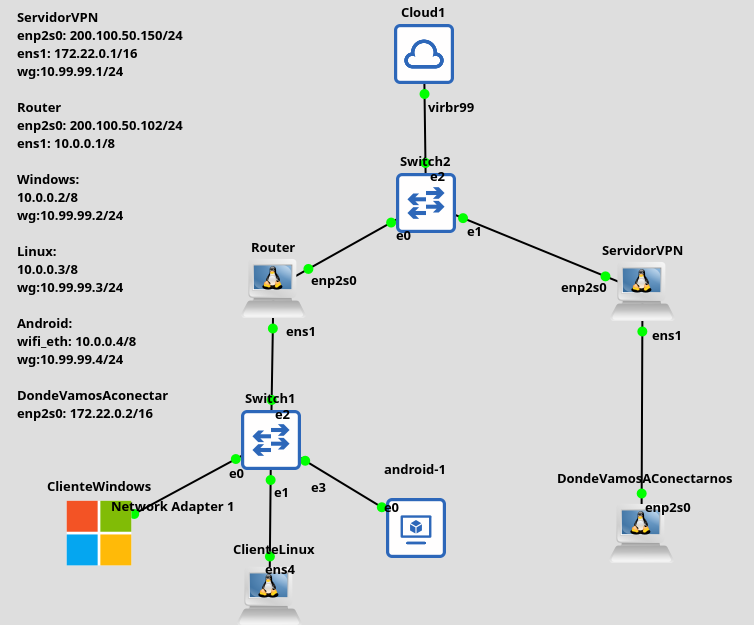
Tanto en el router como en el servidor ya está configurado el reenvío de paquetes y el SNAT para que puedan salir a Internet los clientes. También en el Router tengo un servidor DHCP que asigna las IPs automáticamente a los clientes.
Instalación y Configuración del ServidorVPN
Instalación de software
1sudo apt update && sudo apt install wireguard wireguard-tools -y
El paquete wireguard-tools proporciona las utilidades de espacio de usuario:
wg: Herramienta de configuración y monitorización de interfaces WireGuardwg-quick: Script de alto nivel que simplifica la gestión de configuraciones completas
Criptografía y gestión de claves
Modelo de seguridad de WireGuard
WireGuard implementa un modelo de seguridad radicalmente diferente al de las VPNs tradicionales. En lugar de depender de certificados X.509 con jerarquías de confianza y autoridades certificadoras, WireGuard utiliza criptografía de clave pública asimétrica donde cada peer (tanto servidor como clientes) genera un par de claves criptográficas:
- Clave privada: secreto criptográfico de 256 bits que nunca sale del dispositivo que lo generó. Es análoga a una clave privada SSH y debe protegerse.
- Clave pública: derivada matemáticamente de la clave privada, se comparte con los peers autorizados y actúa como identificador único del dispositivo.
Generación de claves criptográficas
En el ServidorVPN, nos vamos al directorio que ha creado WireGuard para las claves:
1cd /etc/wireguard
Generamos clave privada y pública del servidor:
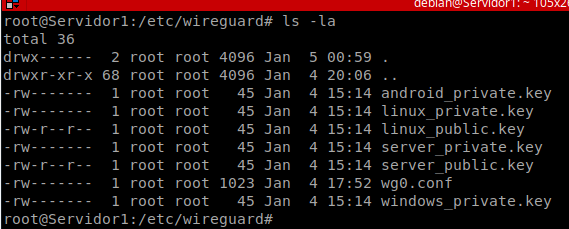
1wg genkey | sudo tee server_private.key | wg pubkey | sudo tee server_public.key
Generamos la clave privada para el cliente Windows (la pública nos la dará Windows al meter la clave privada):
1wg genkey | sudo tee windows_private.key
Generamos claves para el cliente Linux:
1wg genkey | sudo tee linux_private.key | wg pubkey | sudo tee linux_public.key
Generamos la clave para Android (solo la privada, la pública nos la dará Android):
1wg genkey | sudo tee android_private.key
Protegemos las claves privadas:
1sudo chmod 600 /etc/wireguard/*_private.key
Normalmente se generan en el servidor tanto las claves privadas como las públicas, y se pasarían al cliente correspondiente para la configuración (scp, email…). En este caso se hace distinto: creándolas desde la clave privada que da el servidor, o incluso generándolas desde cero en el propio cliente — lo importante es que luego, en el archivo de configuración, cada clave esté puesta correctamente.
Crear configuración del servidor
WireGuard utiliza archivos de configuración INI simples ubicados en /etc/wireguard/. El nombre del archivo determina el nombre de la interfaz que se creará (wg0.conf → interfaz wg0).
1sudo nano /etc/wireguard/wg0.conf
 1[Interface]
 2#ip del tunel
 3Address = 10.99.99.1/24
 4ListenPort = 51820
 5#clave privada del servidor
 6PrivateKey = *****
 7
 8#Windows
 9[Peer]
10PublicKey = ibCzEN6XO6Gb2OWOSC4mkBROyDICHll3YPz03ddxynI=
11AllowedIPs = 10.99.99.2/32
12PersistentKeepalive = 25
13
14#Cliente Linux
15[Peer]
16PublicKey = ESgSFMN4/VMkg7WYfg4e0DHnj/r0hwl3TkZYXoxLPT8=
17AllowedIPs = 10.99.99.3/32
18PersistentKeepalive = 25
19
20#Android
21[Peer]
22PublicKey = HAnqlFKDaIXvOTcsmRAcUM9v6a3o1iynWj3z9hEXgVE=
23AllowedIPs = 10.99.99.4/32
24PersistentKeepalive = 25
Explicación de parámetros:
Address: IP que tendrá el servidor dentro del túnel VPNListenPort: Puerto UDP donde WireGuard escucha conexiones (51820 por defecto)PrivateKey: Clave privada del servidorPublicKey: Clave pública del clienteAllowedIPs: IPs que el cliente puede usar en el túnelPersistentKeepalive: Envía paquetes keepalive cada 25 segundos para mantener la conexión activa a través de NATs
Iniciar y habilitar WireGuard
Levantamos la interfaz wg0:
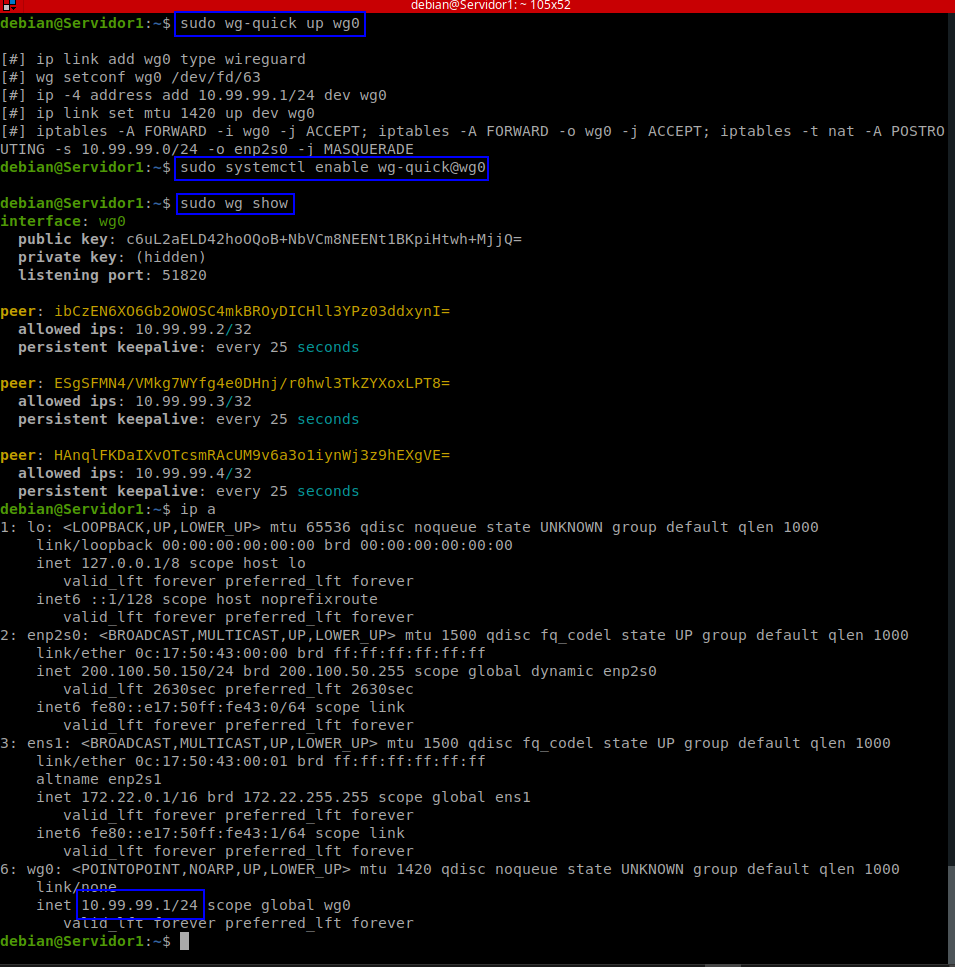
1sudo wg-quick up wg0
Habilitamos para que se inicie automáticamente en el arranque:
1sudo systemctl enable wg-quick@wg0
Y verificamos el estado:
1sudo wg show
Configuración ClienteLinux
Instalación de WireGuard
En el cliente Linux instalamos los mismos paquetes que en el servidor:
1sudo apt update && sudo apt install wireguard wireguard-tools -y
Crear configuración del cliente
En el archivo de configuración meteremos la clave privada propia y la pública que nos ha dado el servidor.
1sudo nano /etc/wireguard/wg0.conf
 1[Interface]
 2Address = 10.99.99.3/24
 3PrivateKey = *****
 4DNS = 8.8.8.8
 5
 6[Peer]
 7PublicKey = c6uL2aELD42hoOQoB+NbVCm8NEENt1BKpiHtwh+MjjQ=
 8Endpoint = 200.100.50.150:51820
 9AllowedIPs = 0.0.0.0/0
10PersistentKeepalive = 25
Ahora vamos a iniciar la VPN
La iniciamos:
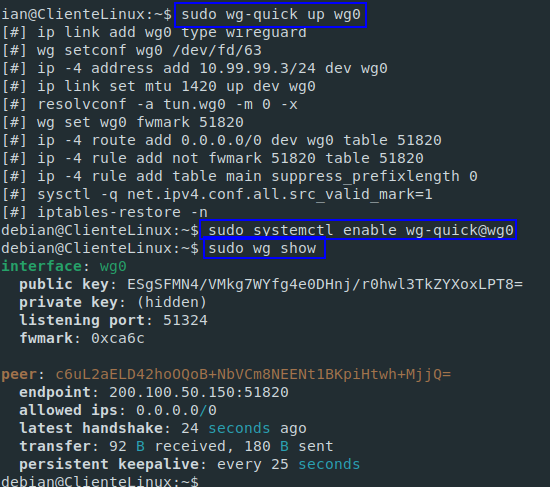
1sudo wg-quick up wg0
Habilitamos el arranque:
1sudo systemctl enable wg-quick@wg0
Verificamos el estado:
1sudo wg show
Comprobación
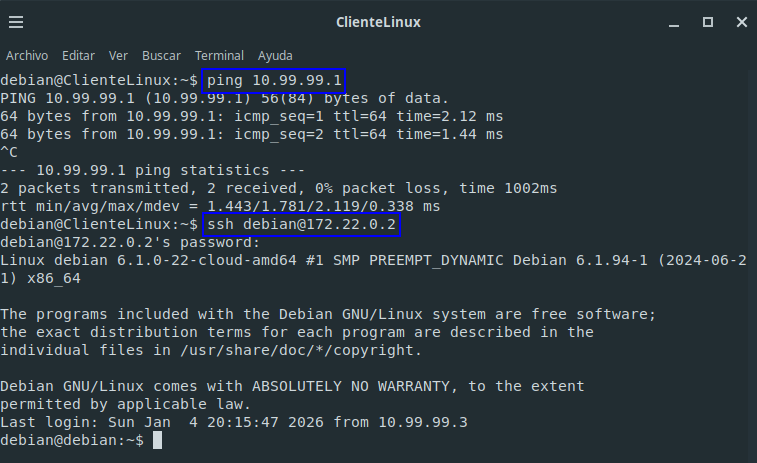
Para probar la conexión hacemos ping al servidor y nos conectamos por SSH:
Configuración cliente Windows
Instalación
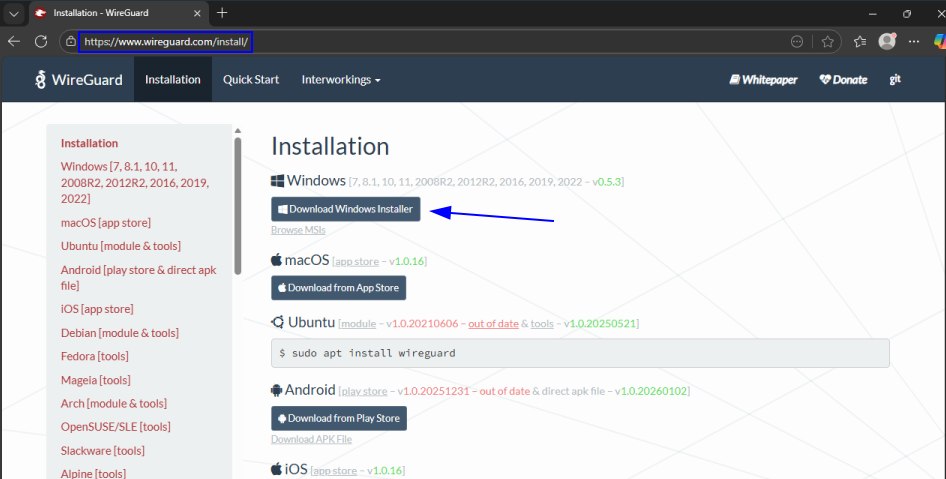
Lo primero es instalar WireGuard, desde: wireguard.com/install
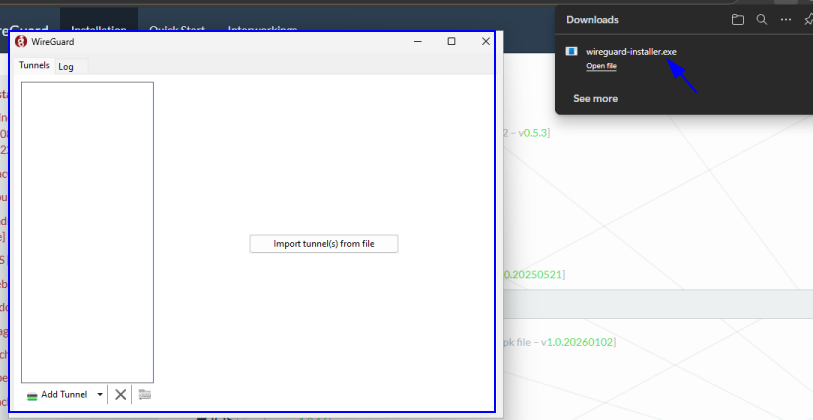
Una vez ejecutado el .exe se instalará y comenzaremos con la configuración.
Configuración Windows
Le damos a “Add Tunnel” y creamos la configuración:
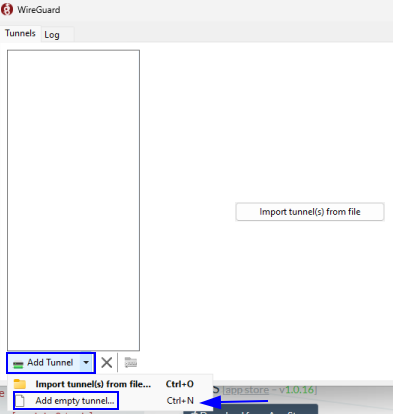
La configuración queda así: metemos la clave privada que generamos en el servidor y se crea automáticamente (debajo de Name) la clave pública, que hay que copiar en el archivo de configuración del servidor wg0.conf.
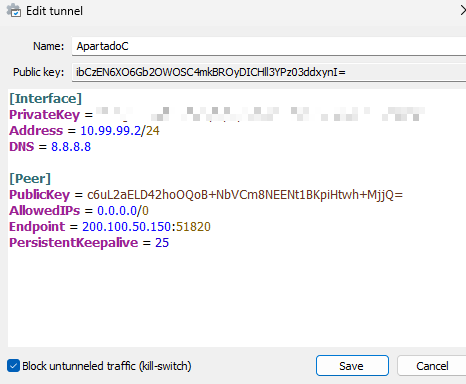
Guardamos y le damos a activar:
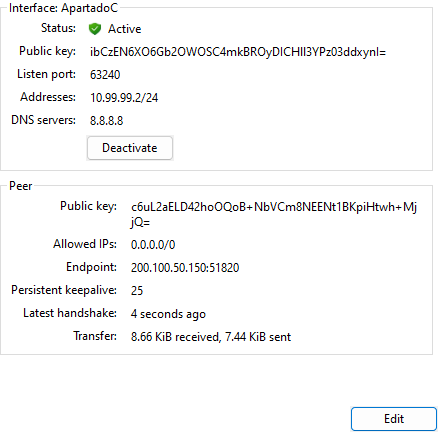
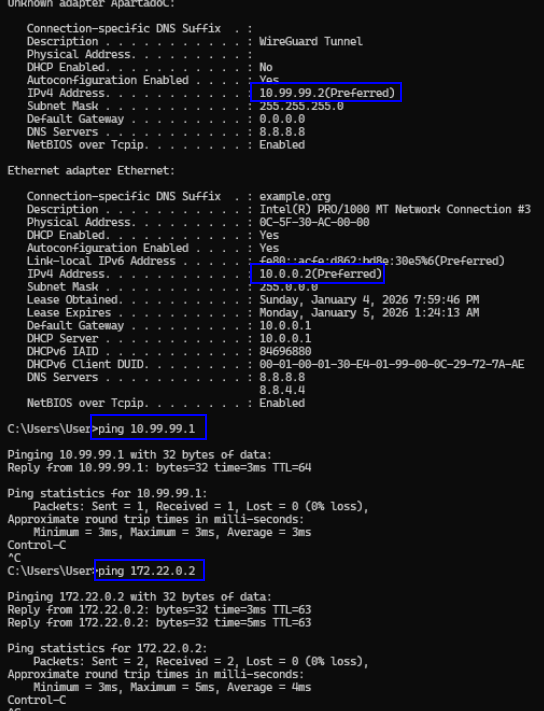
Comprobación
Para probar si está bien, hacemos ping al servidor y a “DondeVamosAConectarnos” para ver si hay comunicación fuera de nuestra red.
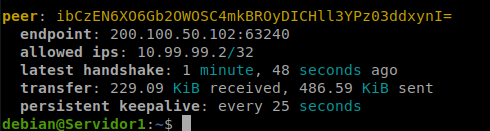
Y en el servidor, con sudo wg show, también nos aparecería el peer conectado:
Configuración cliente Android
Instalación
Para instalar WireGuard en Android hay que ir a Play Store y buscar WireGuard.

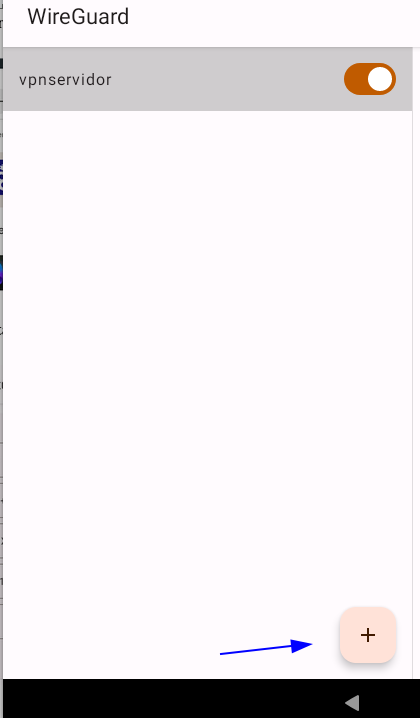
Una vez instalada, creamos el túnel VPN desde cero, dándole al “+”.
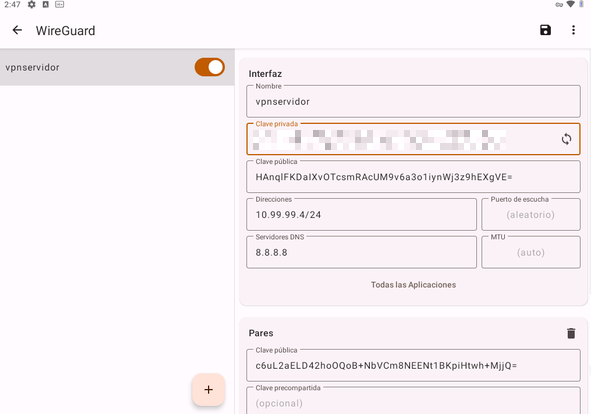
Creamos la configuración: en el nombre ponemos lo que queramos, en la clave privada la que se generó en el servidor (se creará la clave pública, que hay que copiar en el wg0.conf del servidor), luego la dirección IP del túnel VPN que tendrá Android (en este caso 10.99.99.4/24) y el servidor DNS 8.8.8.8, para que al activar la VPN meta el nameserver en /etc/resolv.conf.
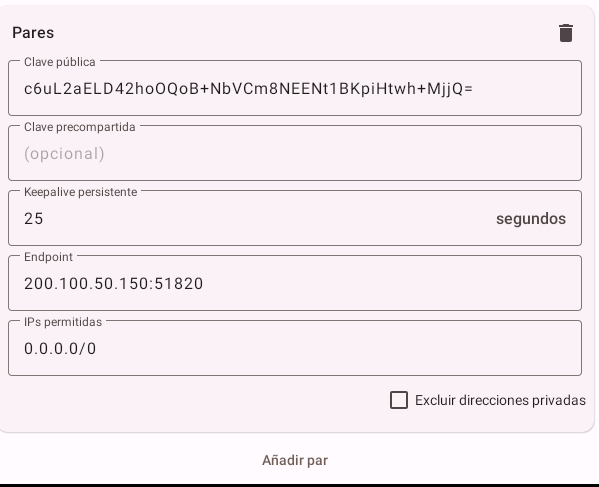
Más abajo metemos la clave pública del ServidorVPN, con 25s de keepalive, apuntando a la IP “pública” del servidor, y permitimos todas las IPs con 0.0.0.0/0.
Guardamos la configuración y activamos
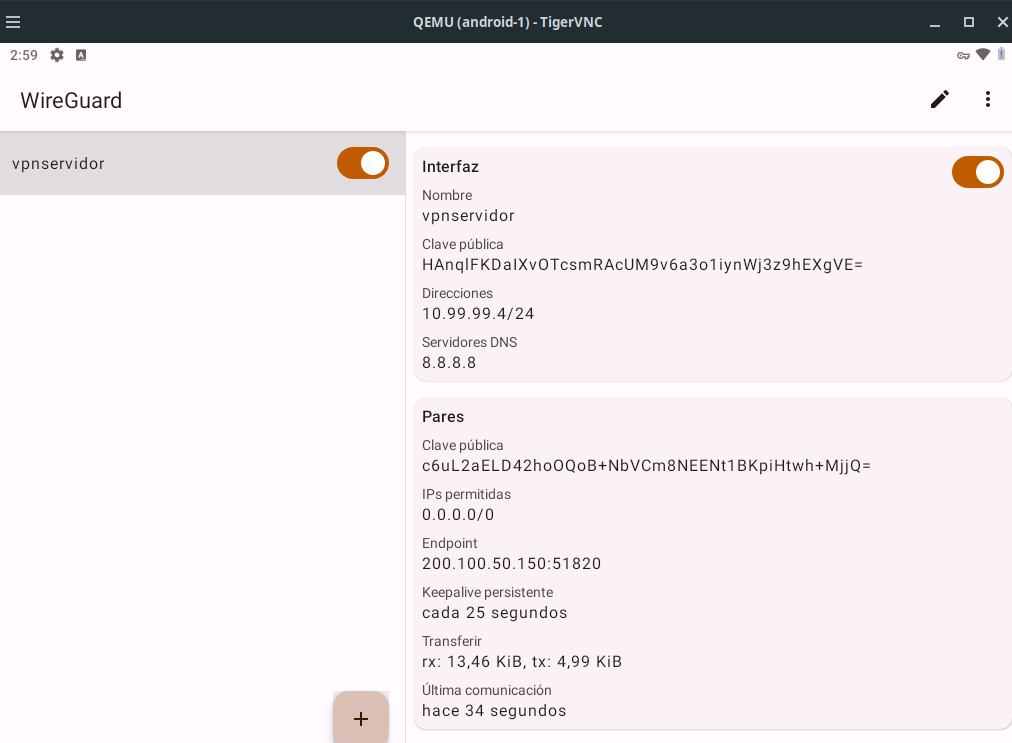
Comprobación
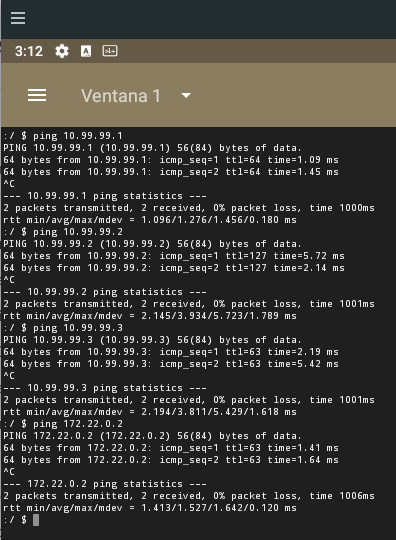
Para comprobarlo, entramos en la terminal de Android y hacemos ping al servidor y al cliente de la otra red.
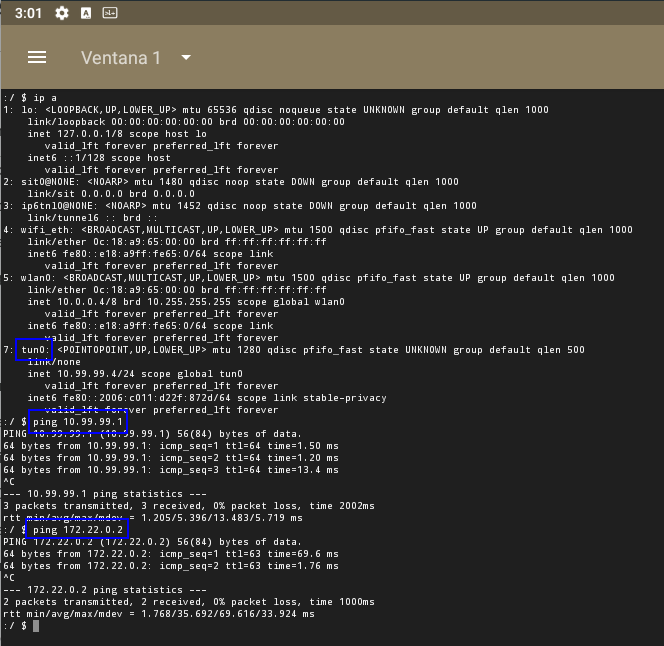
Pruebas de conectividad
Si vamos al servidor y ponemos sudo wg show veremos todos los clientes conectados:
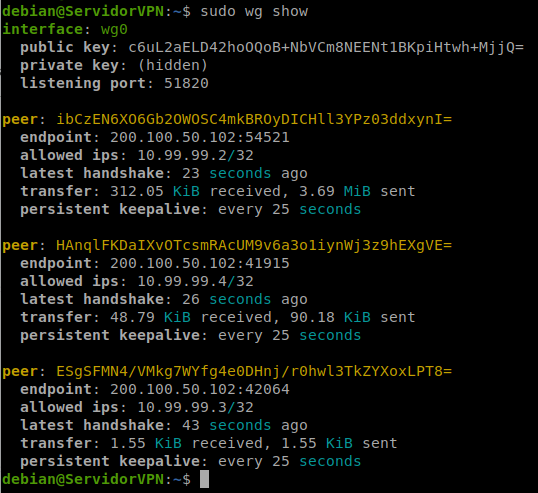
latest handshake: tiempo desde el último intercambio criptográfico. Si dice “(never)”, el peer no está conectado.endpoint: IP y puerto desde donde el peer se conecta.transfer: datos transmitidos/recibidos.
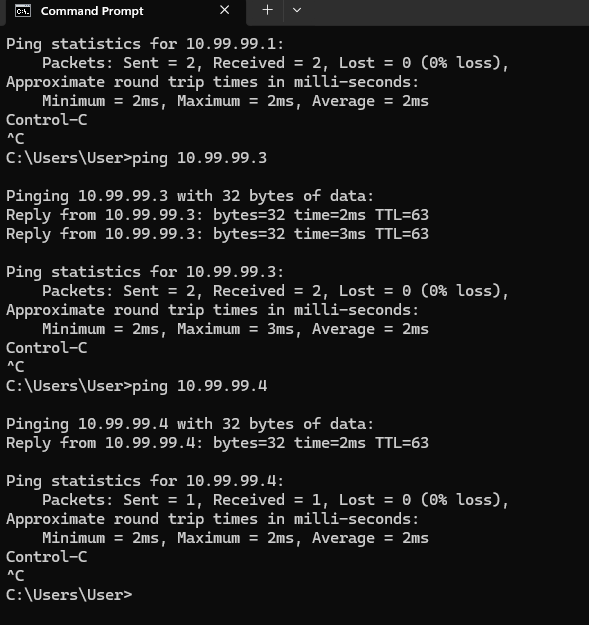
Comunicación de Windows a los clientes y servidor:
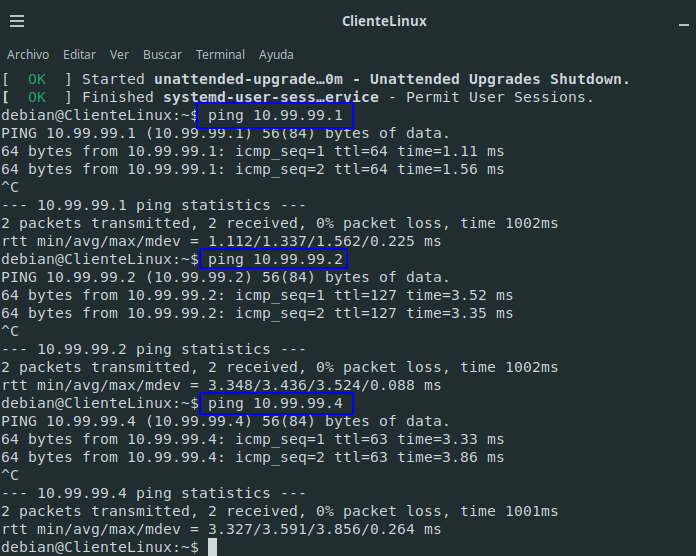
De cliente Linux a los clientes y servidores:
De Android al cliente y servidores:
Comparación Apartado C vs A
WireGuard simplifica la configuración eliminando la necesidad de PKI, certificados X.509 y parámetros Diffie-Hellman que requiere OpenVPN. Utiliza criptografía moderna de curva elíptica (Curve25519) en lugar de RSA/TLS, logrando menor latencia y mejor rendimiento. La configuración es minimalista, un solo archivo con claves públicas/privadas, frente a la complejidad de OpenVPN con múltiples certificados, CA y archivos de extensiones, siendo especialmente superior en dispositivos móviles por su mejor manejo de NAT traversal y cambios de red.
D) VPN sitio a sitio con WireGuard
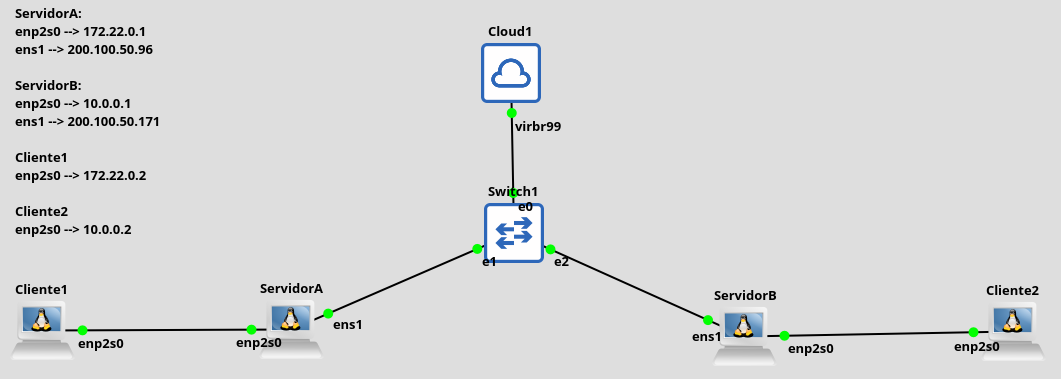
Escenario:
Configuración del ServidorA
Instalación de WireGuard
1sudo apt update && sudo apt install wireguard wireguard-tools -y
Generación de las claves criptográficas
1cd /etc/wireguard
2sudo wg genkey | sudo tee serverA_private.key
3sudo cat serverA_private.key | wg pubkey | sudo tee serverA_public.key
4sudo chmod 600 serverA_private.key
Creamos el archivo de configuración del servidor
1sudo nano /etc/wireguard/wg0.conf
 1[Interface]
 2Address = 10.99.99.1/24
 3PrivateKey = *****
 4ListenPort = 51820
 5
 6#servidorb
 7[Peer]
 8PublicKey = aAabSt754vjHHVHy29PHiUcksA3uhfbOakvk8B96e3o=
 9AllowedIPs = 10.99.99.2/32, 10.0.0.0/8
10PersistentKeepalive = 25
Explicación de parámetros:
Address: IP que tendrá ServidorA dentro del túnel VPN (10.99.99.1/24)PrivateKey: Clave privada del servidor para autenticación criptográficaListenPort: Puerto UDP donde escucha conexiones entrantes (51820 por defecto)AllowedIPs: Define qué rangos IP puede usar el peer remoto. Incluye tanto la IP del túnel del peer (10.99.99.2/32) como la red (10.0.0.0/8)PersistentKeepalive: Envía paquetes keepalive cada 25 segundos para mantener el túnel activo, especialmente útil detrás de NATs
Configuración del ServidorB
Instalación y generación de claves
1sudo apt update && sudo apt install wireguard wireguard-tools -y
2cd /etc/wireguard
3sudo wg genkey | sudo tee serverB_private.key
4sudo cat serverB_private.key | wg pubkey | sudo tee serverB_public.key
5sudo chmod 600 serverB_private.key
Crear configuración del servidor
1sudo nano /etc/wireguard/wg0.conf
 1[Interface]
 2Address = 10.99.99.2/24
 3PrivateKey = *****
 4ListenPort = 51820
 5
 6#servidorA
 7[Peer]
 8PublicKey = CI3EFCw4OFXGI4kExF07nLTmYnlFDYzLaIkF/57+Awc=
 9Endpoint = 200.100.50.96:51820
10AllowedIPs = 10.99.99.1/32, 172.22.0.0/16
11PersistentKeepalive = 25
Diferencia clave con ServidorA: Endpoint — ServidorB especifica a dónde conectarse (200.100.50.96:51820). ServidorA no tiene Endpoint porque actúa como “listener” esperando conexiones entrantes; ServidorB actúa como “initiator” que inicia la conexión. Además, ServidorB añade la ruta inversa a 172.22.0.0/16 (red del Sitio A) vía 10.99.99.1 (ServidorA).
Iniciar y habilitar WireGuard
Levantamos la interfaz wg0 en el ServidorA:
1sudo wg-quick up wg0
2sudo systemctl enable wg-quick@wg0
3sudo wg show
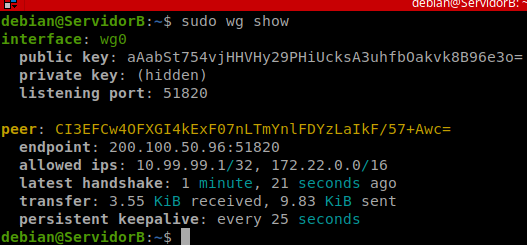
Lo mismo hacemos en el ServidorB:
1sudo wg-quick up wg0
2sudo systemctl enable wg-quick@wg0
3sudo wg show
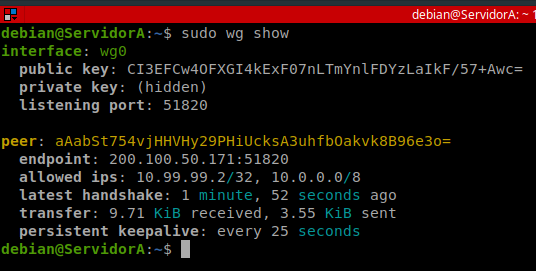
Como vemos, el campo latest handshake confirma que el túnel VPN se estableció correctamente.
Verificación de conectividad
Ping desde Cliente1 a Cliente2, y traceroute para ver que pasa por la VPN:
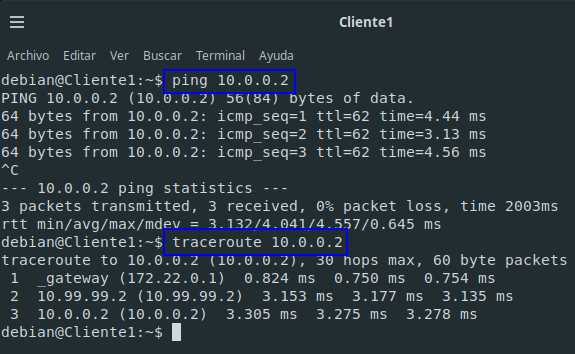
Lo mismo desde Cliente2 a Cliente1:
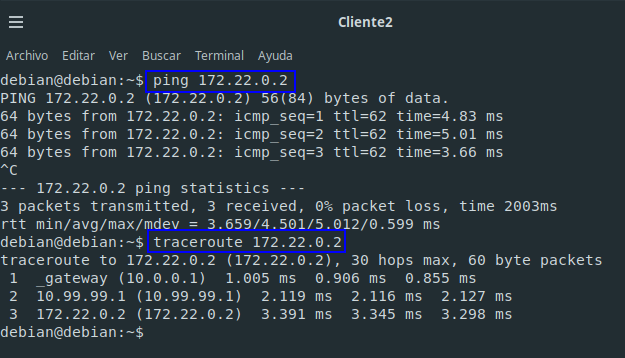
Comparación Apartado D vs B
En sitio a sitio, WireGuard elimina la distinción cliente-servidor de OpenVPN (el tls-server/tls-client del archivo de configuración), tratando ambos extremos como peers simétricos donde solo uno especifica Endpoint para iniciar la conexión. El enrutamiento es más directo mediante AllowedIPs, especificando redes remotas directamente sin necesidad de rutas estáticas. La configuración es más simple manteniendo el mismo resultado funcional, con menor overhead y reconexión automática más rápida ante caídas del túnel.